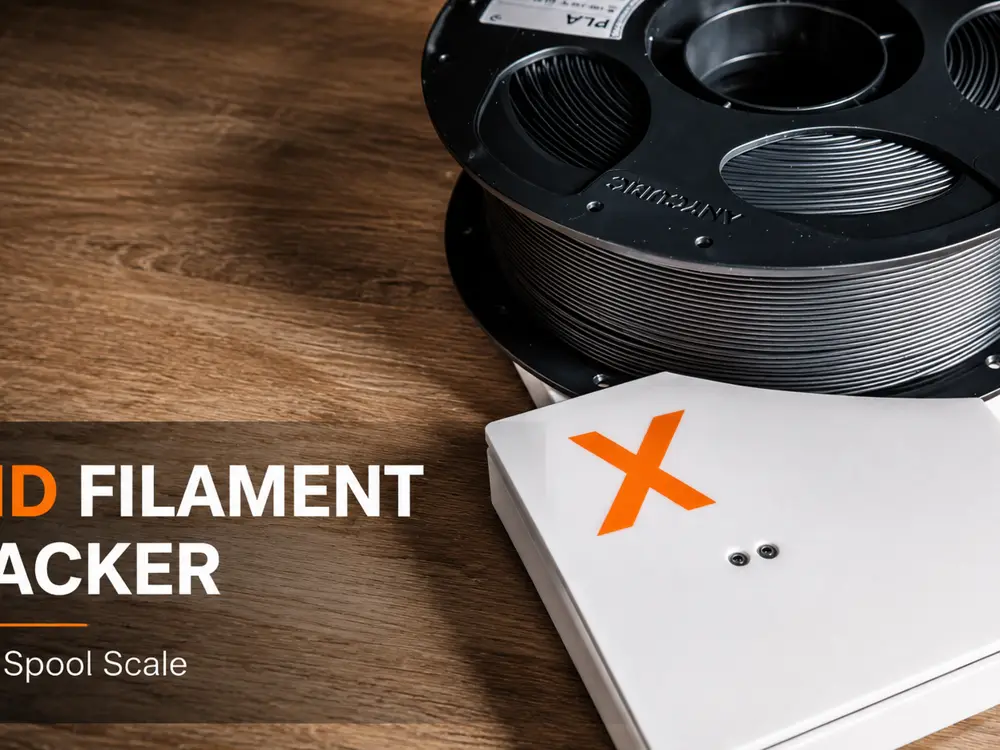
Anycubic RFID Filament Tracker – Intelligente Spulenwaage


Die intelligente Waage für Ihre Filamentsammlung.
Anycubic RFID-Spule auf die Waage legen → Spule automatisch identifizieren → restliches Filament messen → Verbrauch verfolgen.
ESP32-S3, PN532, HX711 und eine 5 kg Wägezelle. Kein Display erforderlich – alles läuft über eine reaktionsschnelle Weboberfläche.
Den Code mit der Arduino IDE flashen.
Benötigte Teile
- 1× ESP32-S3 DevKit
- 1× PN532 NFC/RFID-Leser
- 1× HX711 Wägezellenverstärker
- 1× 5 kg Wägezelle
- Jumperkabel / Lötdraht
- USB-C-Kabel / 5 V Netzteil
- Gedrucktes Gehäuse und Waageplattform
Verkabelung
PN532 → ESP32-S3
PN532ESP32-S3VCC3.3 VGNDGNDSDAGPIO 8SCLGPIO 9
Der PN532 wird im I²C-Modus verwendet.
PN532 Schalterstellung für den I²C-Modus:
S1 = EIN
S2 = AUS
Stellen Sie die Schalter ein, bevor Sie das Modul mit Strom versorgen.
HX711 → ESP32-S3
HX711ESP32-S3VCC3.3 VGNDGNDDT / DOUTGPIO 16SCK / CLKGPIO 17
Wägezelle → HX711
Typische 4-Draht-Wägezelle:
WägezelleHX711RotE+SchwarzE-GrünA+WeißA-
Die Kabelfarben können je nach Hersteller der Wägezelle variieren.
Erste WLAN-Einrichtung
Beim ersten Start erstellt der Filament Tracker automatisch einen eigenen WLAN-Zugangspunkt:
FILAMENT-TRACKER-SETUP
- Schalten Sie den Tracker ein.
- Verbinden Sie Ihr Telefon oder Ihren PC mit FILAMENT-TRACKER-SETUP.
- Die Einrichtungsseite sollte sich automatisch öffnen.
- Wählen Sie Ihr Heim-WLAN aus.
- Geben Sie das WLAN-Passwort ein.
- Speichern Sie die Einstellungen.
- Der ESP32 startet neu und verbindet sich mit Ihrem WLAN.
Wenn Sie das WLAN später ändern müssen, halten Sie den BOOT-Knopf für etwa 5 Sekunden gedrückt, während der Tracker läuft. Dies startet die WLAN-Einrichtung erneut.
Weboberfläche öffnen
Nachdem sich der Tracker mit Ihrem WLAN verbunden hat, öffnen Sie:
http://filament-tracker.local
in Ihrem Browser.
Wenn die .local-Adresse auf Ihrem Gerät nicht funktioniert, verwenden Sie stattdessen die IP-Adresse des ESP32. Die IP finden Sie im seriellen Monitor oder in der Liste der verbundenen Geräte Ihres Routers.
Kein Konto oder Login erforderlich.
Über die Weboberfläche können Sie:
- die Waage kalibrieren
- die Waage manuell nullen
- das Gewicht zur Spulenerkennung ändern
- gespeicherte Spulen anzeigen
- aktuelles Gewicht und Filamentverbrauch sehen
- die Messhistorie als CSV herunterladen
- die WLAN-Einrichtung erneut starten
Erste Verwendung
Bevor Sie Ihre erste Spule messen:
Weboberfläche → Waage kalibrieren
- Entfernen Sie alles von der Waage.
- Setzen Sie den Nullpunkt.
- Legen Sie ein bekanntes Referenzgewicht auf die Waage.
- Geben Sie dessen Gewicht ein.
- Speichern Sie die Kalibrierung.
Danach legen Sie einfach eine Anycubic RFID-Spule auf den Tracker.
Spule auflegen → RFID erkannt → Gewicht stabilisiert sich → Spule identifiziert → Verbrauch verfolgt.