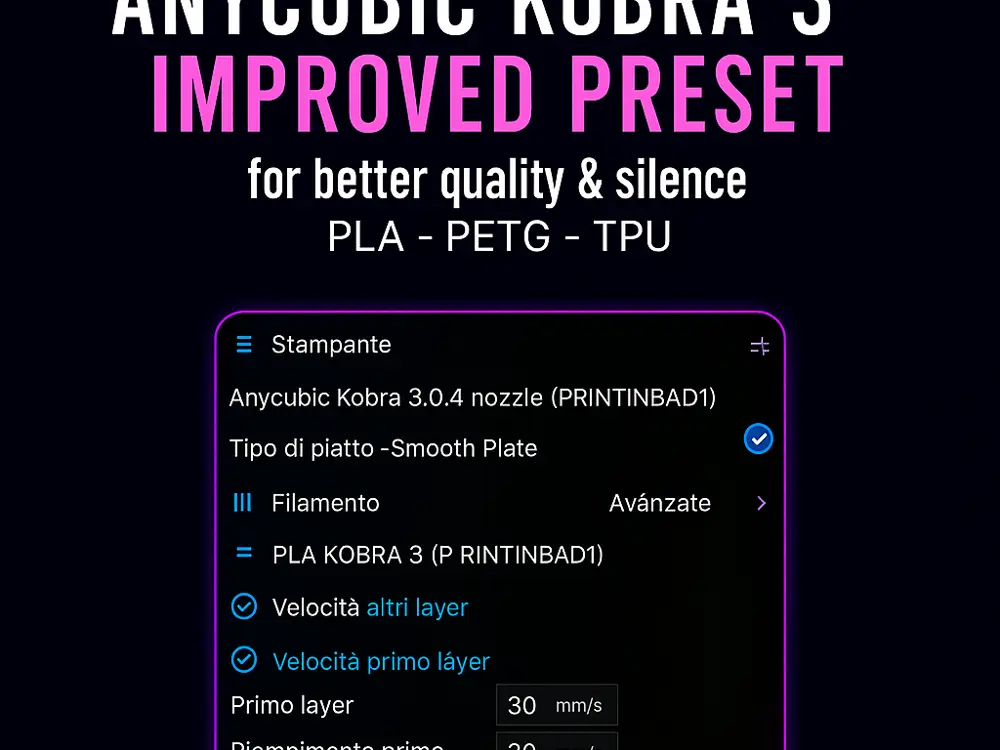
Anycubic Kobra 3 – Improved Presets by PrintinBad


📌 Descrizione – Anycubic Kobra 3 V2 (Preset PrintinBad)
Se hai fretta e vuoi stampare a razzo sacrificando la qualità, questi preset non fanno per te.
Se invece vuoi superfici pulite, dettagli netti e meno rumore, allora sì: sono fatti per te!
Ho creato i profili realmente utili, con layer height da 0.20 / 0.12 / 0.08 mm più varianti per PLA, PETG e TPU.
🔴 Importante: se non li salvi come User Preset, rimarranno solo dentro il file .3MF aperto in quel momento. Chiudi il file = sparisce tutto.
– Il preset stampante lo salvi una volta sola.
– I preset Filamento e Processo (layer profile) vanno salvati uno per uno (oppure solo quelli che ti interessano).
Una volta fatto, non dovrai più rifarlo: avrai i tuoi profili sempre pronti.
📷 Come salvare i preset dal .3MF (foto 1 → 15)
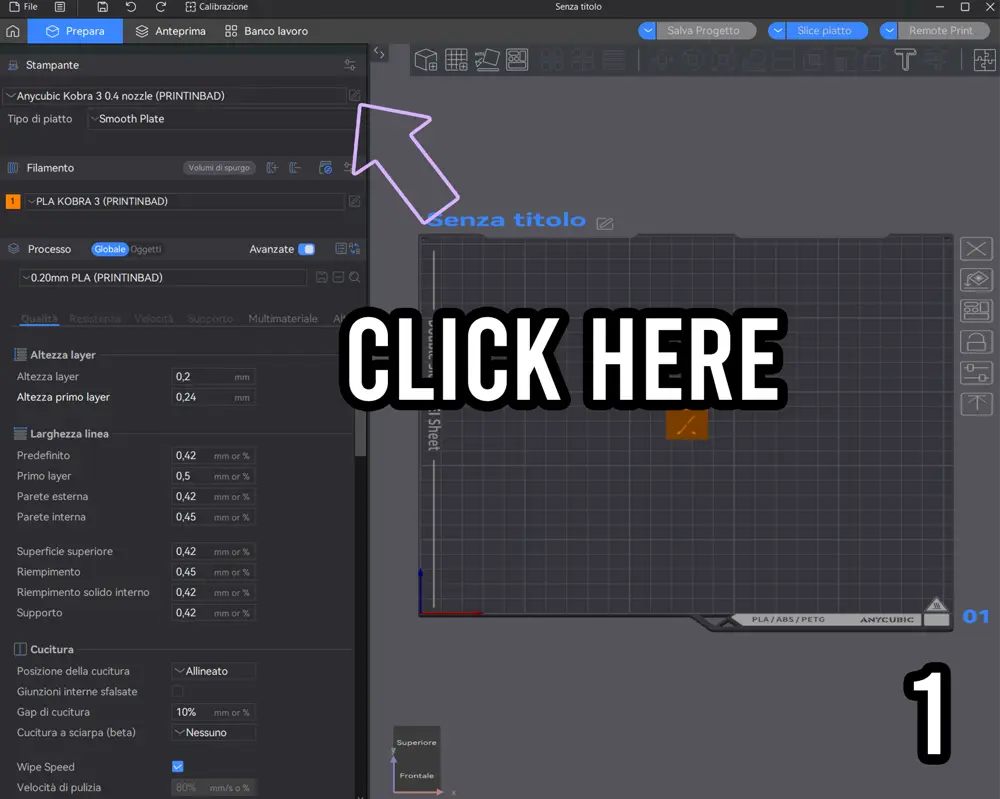
1: In Prepara, sulla riga Stampante, clicca l’icona di modifica. (foto 1)
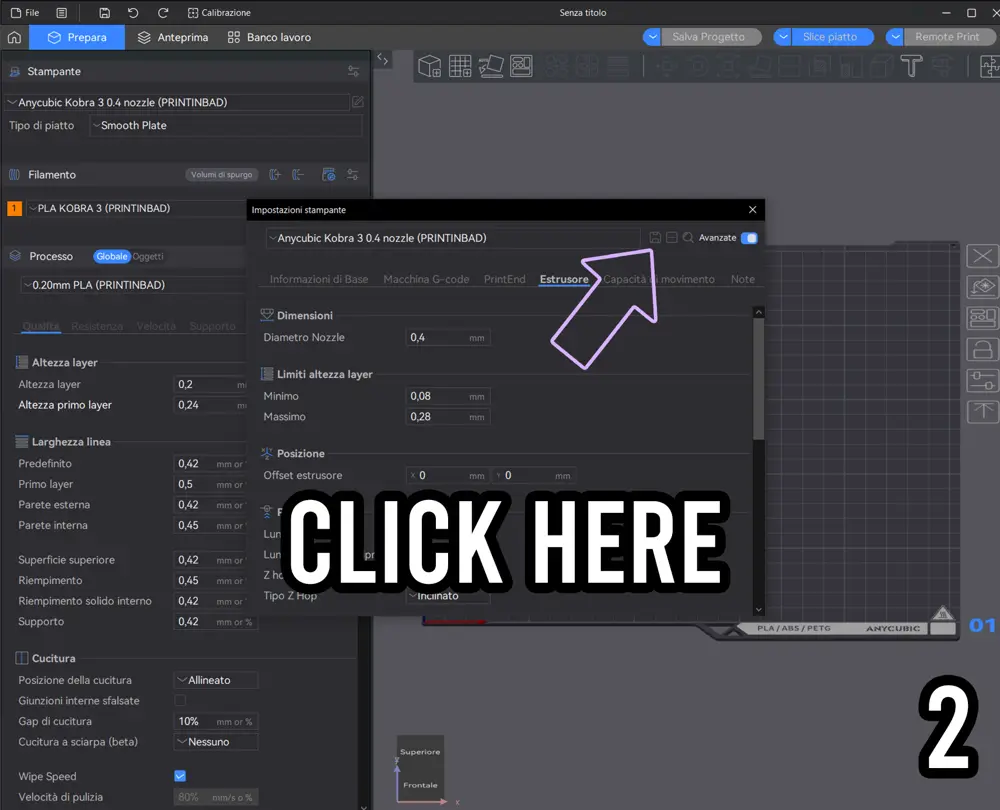
2: Si apre la finestra “Impostazioni stampante”: clicca l’icona Salva preset. (foto 2)
3: Nel popup “Salva preset”, aggiungi un simbolo al nome (_ oppure -) per renderlo unico. (foto 3)
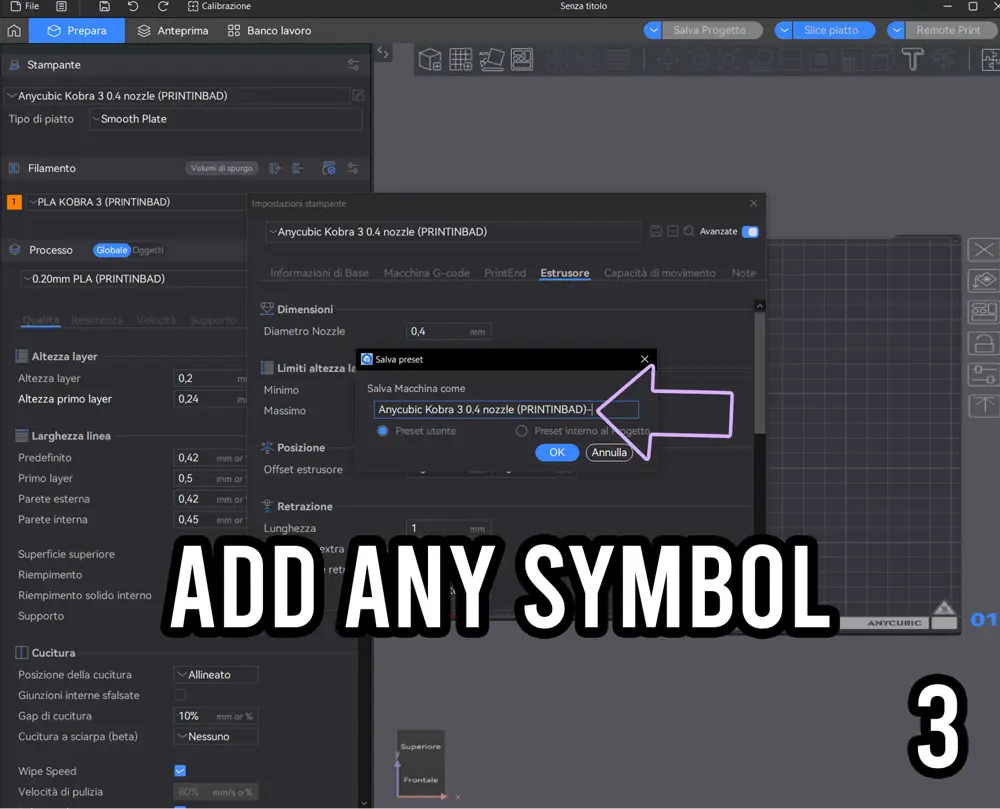
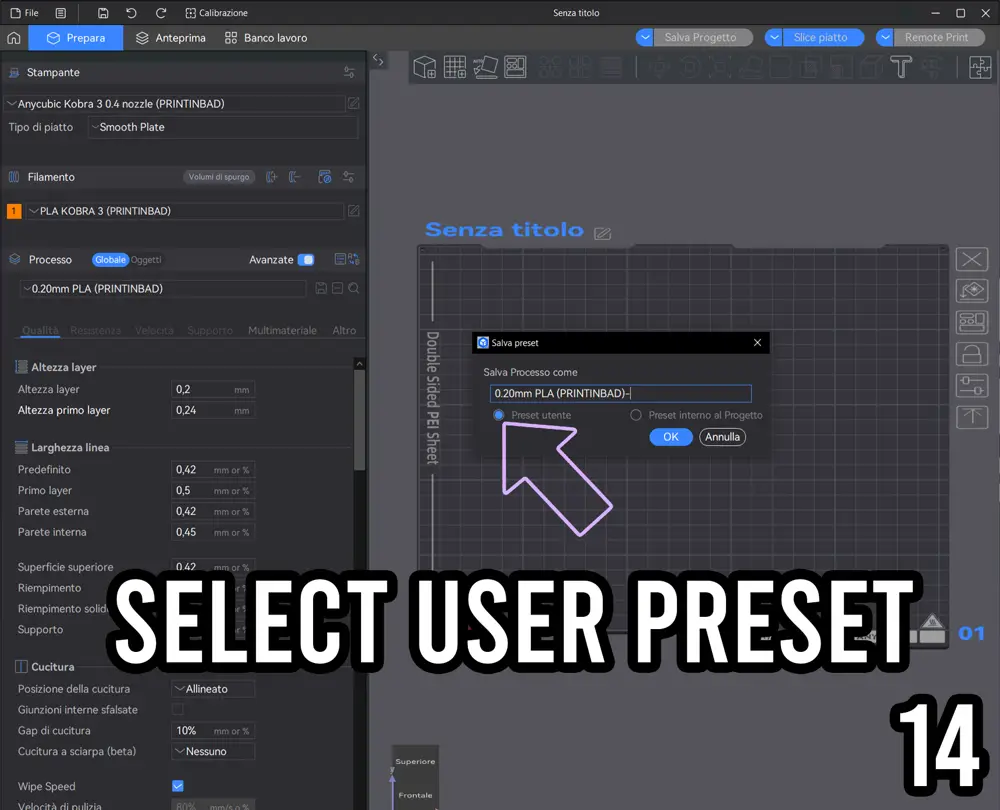
4: Seleziona Preset utente (non “interno al progetto”). (foto 4)
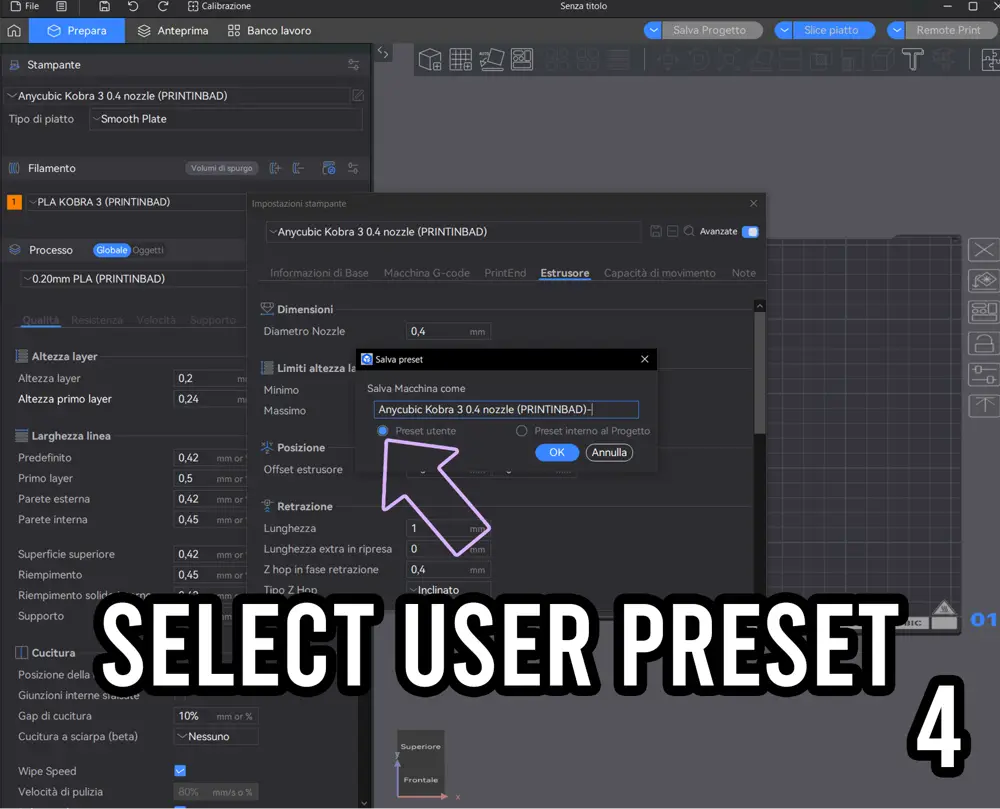
5: Clicca OK e il preset della stampante è salvato. (foto 5)
Questo passaggio lo fai una sola volta.
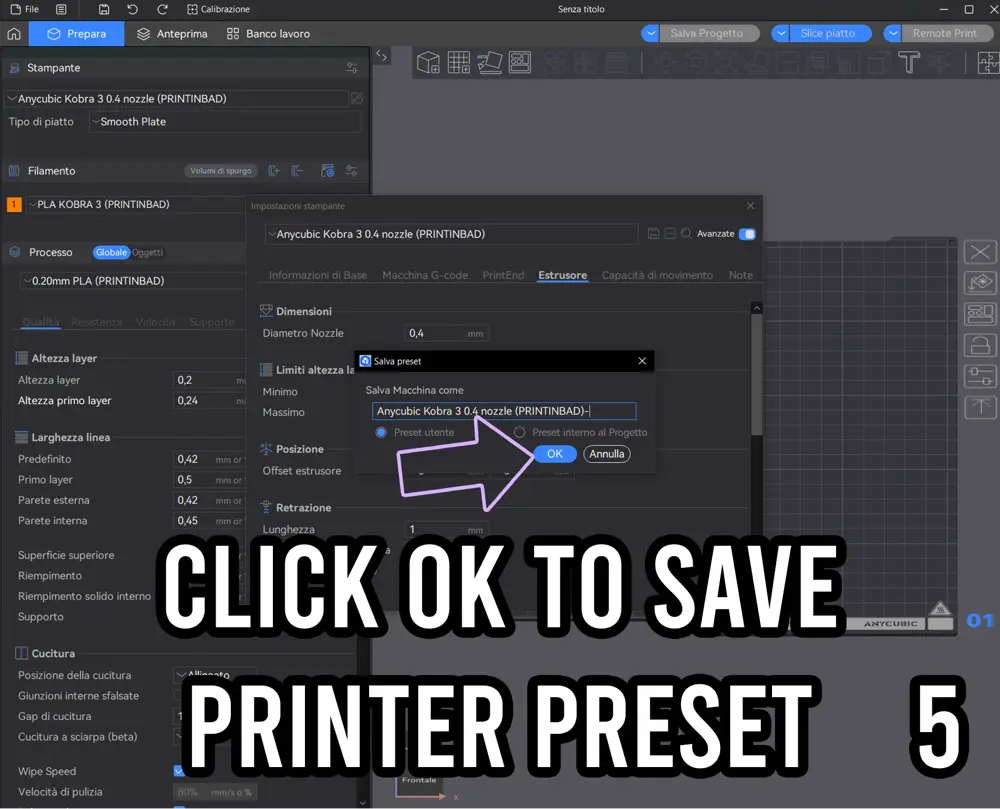
6: Torna alla schermata principale e sulla riga Filamento clicca l’icona di modifica. (foto 6)
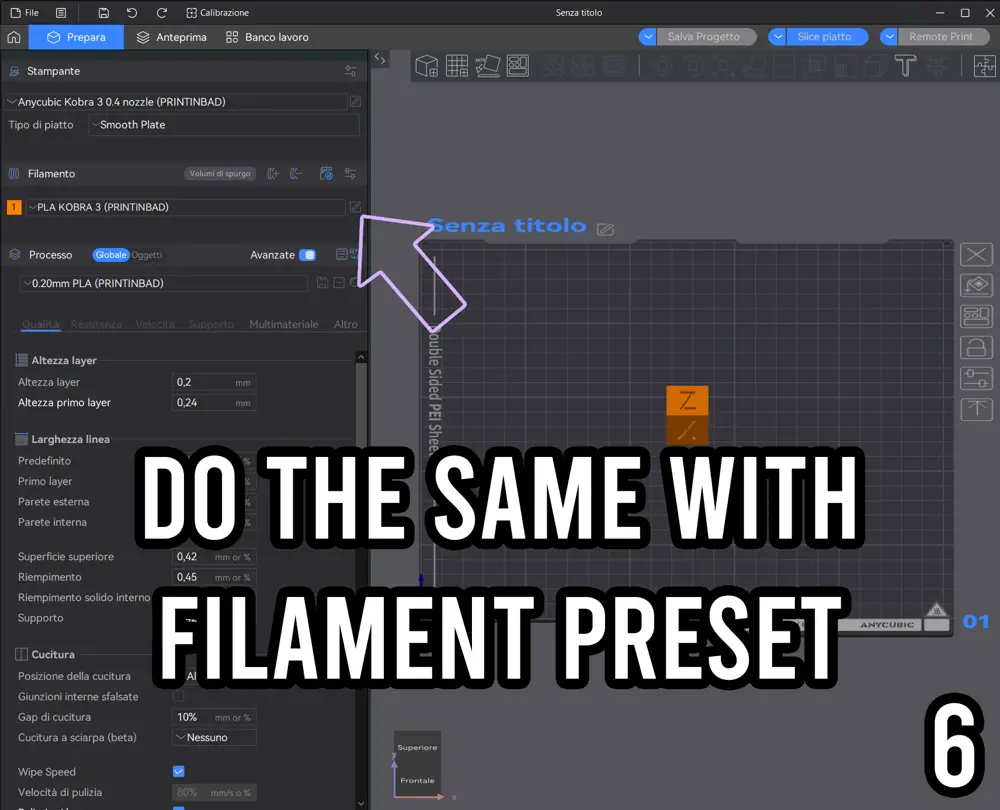
7: Dentro “Material settings”, clicca di nuovo Salva preset. (foto 7)
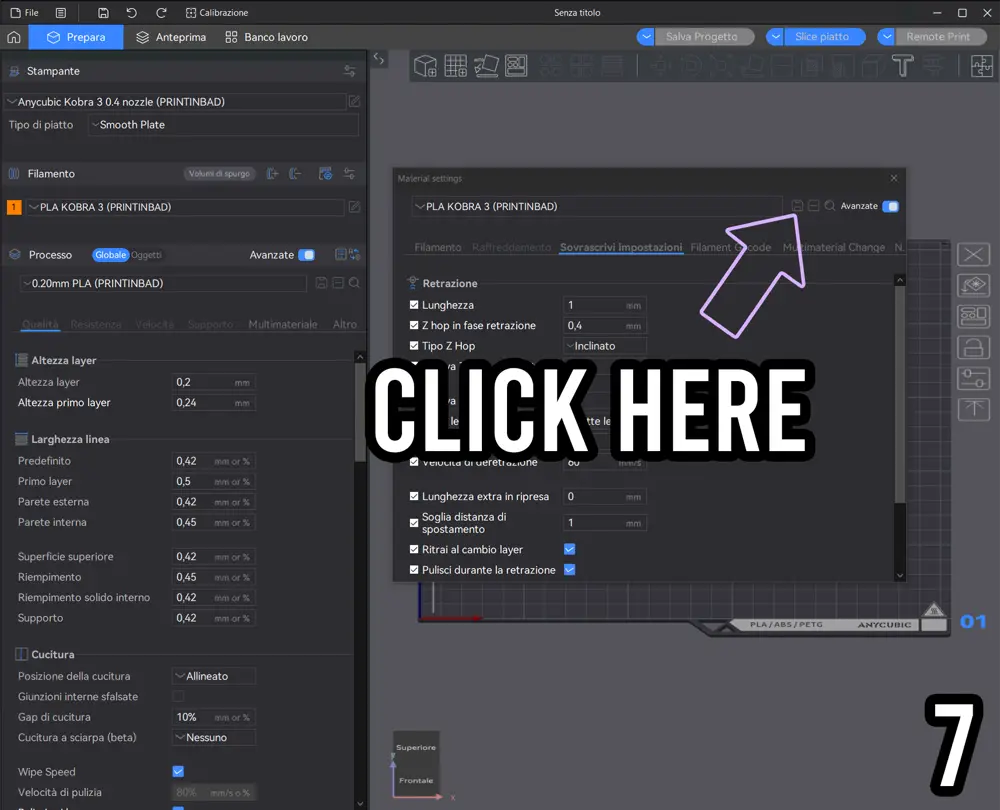
8: Aggiungi un simbolo (_ o -) alla fine del nome. (foto 8)
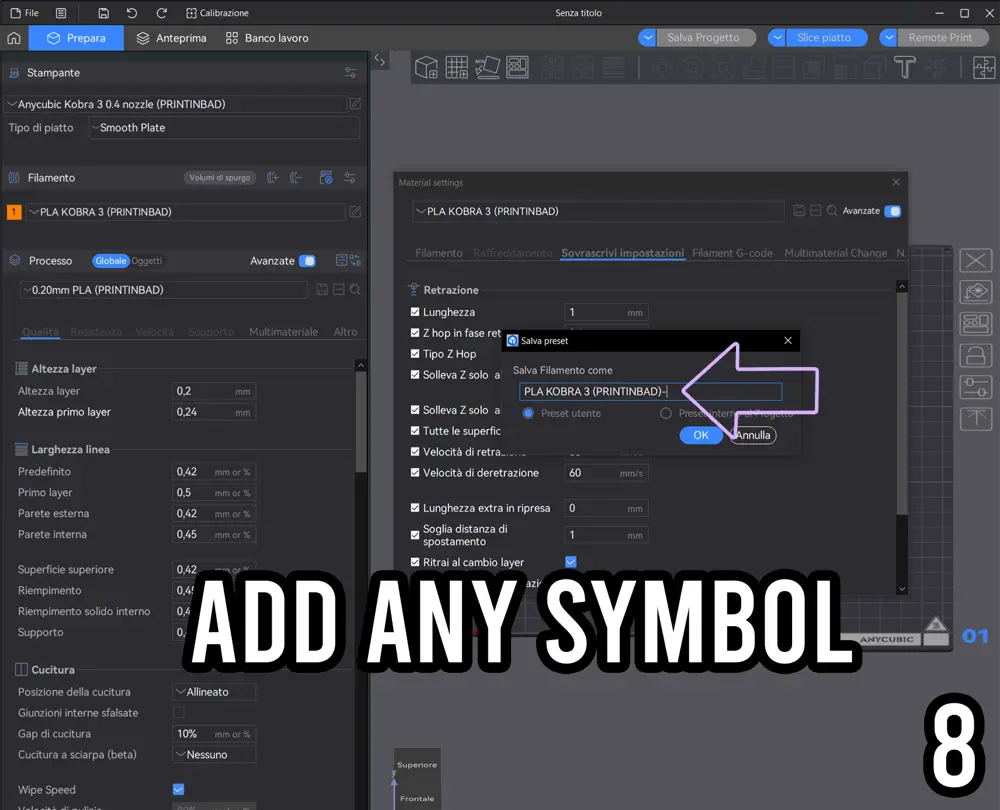
9: Seleziona Preset utente. (foto 9)
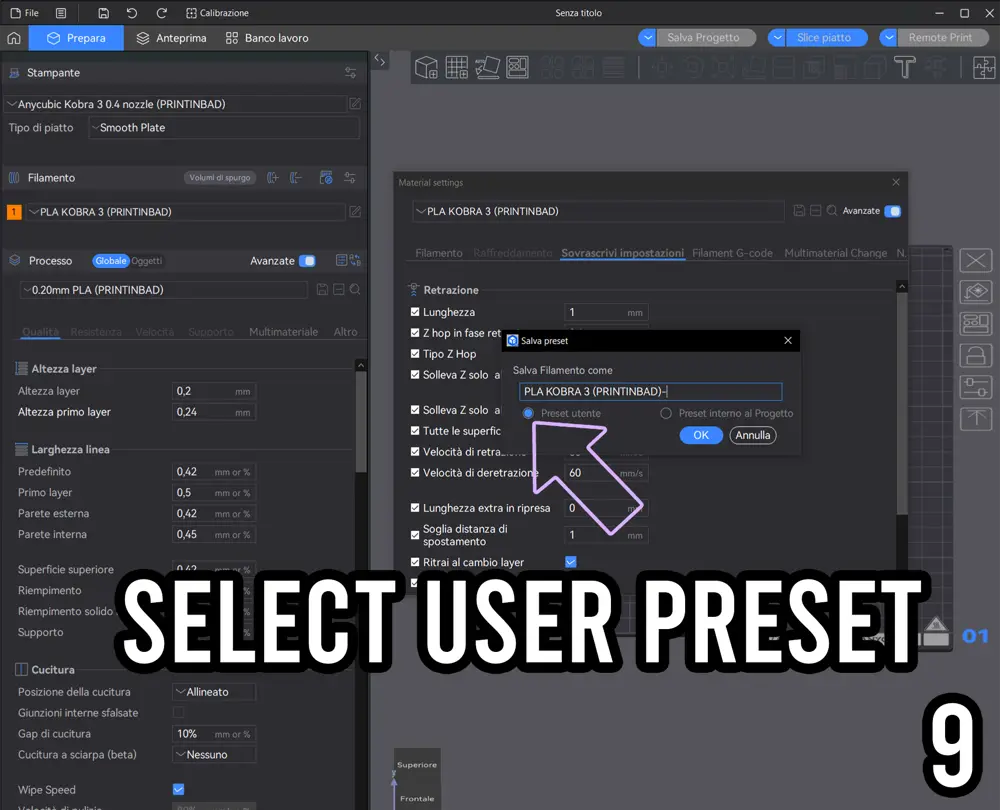
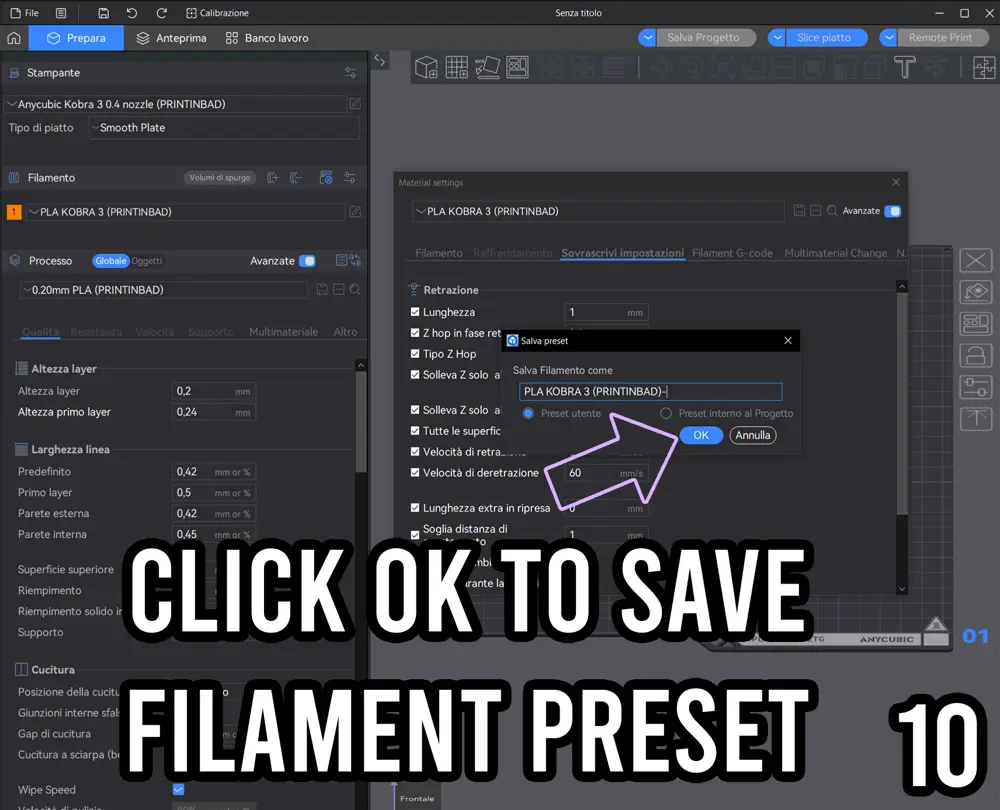
10: Conferma con OK e il preset del filamento è salvato. (foto 10)
-Ripeti per ogni materiale che usi: PLA, PETG, TPU.
-Ora salva anche il Processo (profilo di stampa/layer height).
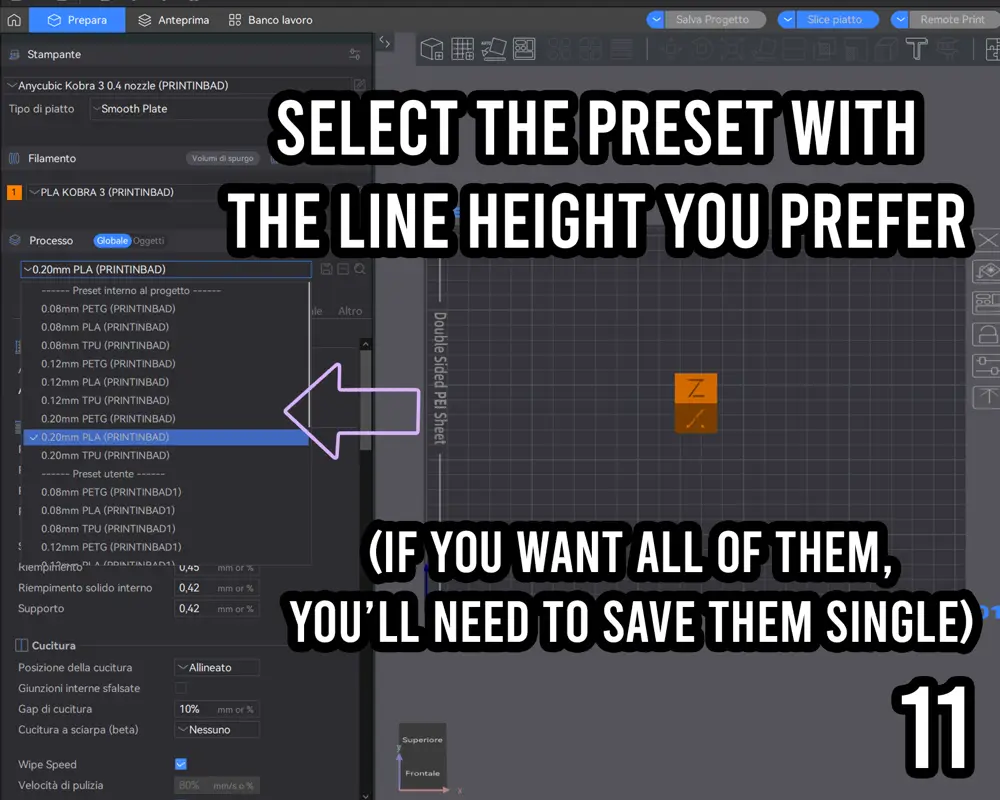
11: Seleziona quello con l’altezza layer che preferisci. (foto 11)
👉 Se li vuoi avere tutti (0.08 / 0.12 / 0.20 mm, per PLA, PETG e TPU) devi salvarli uno per uno.
12: Dopo averlo selezionato, clicca Salva preset. (foto 12)
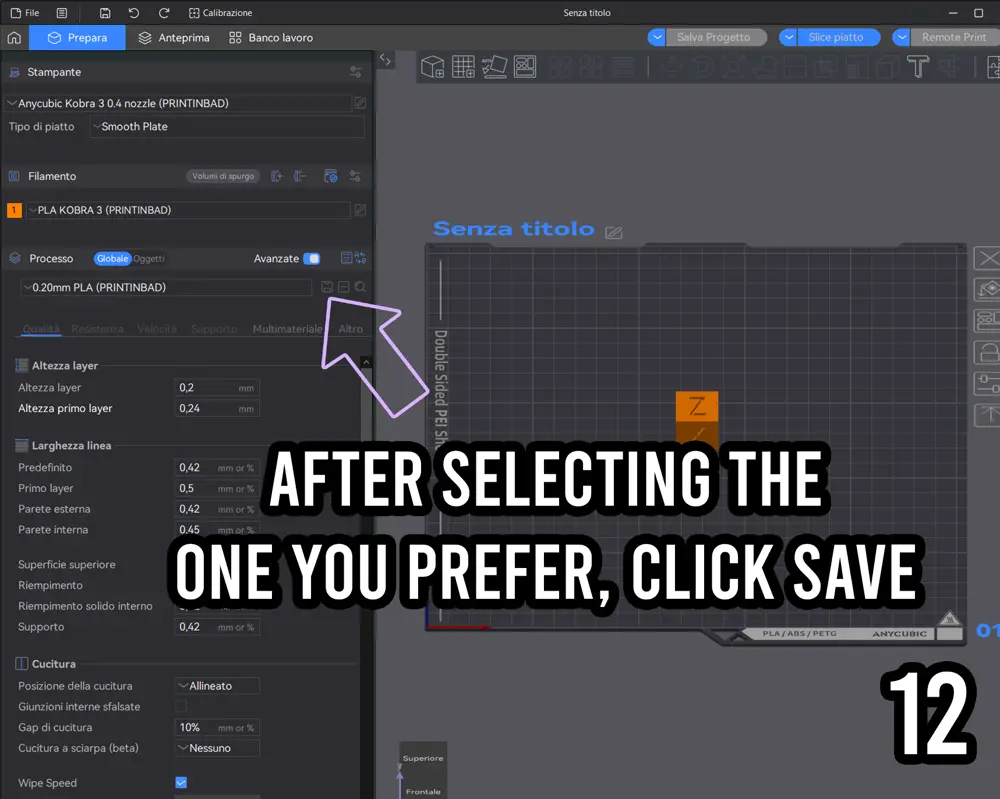
13: Aggiungi un simbolo (_ o -). (foto 13)
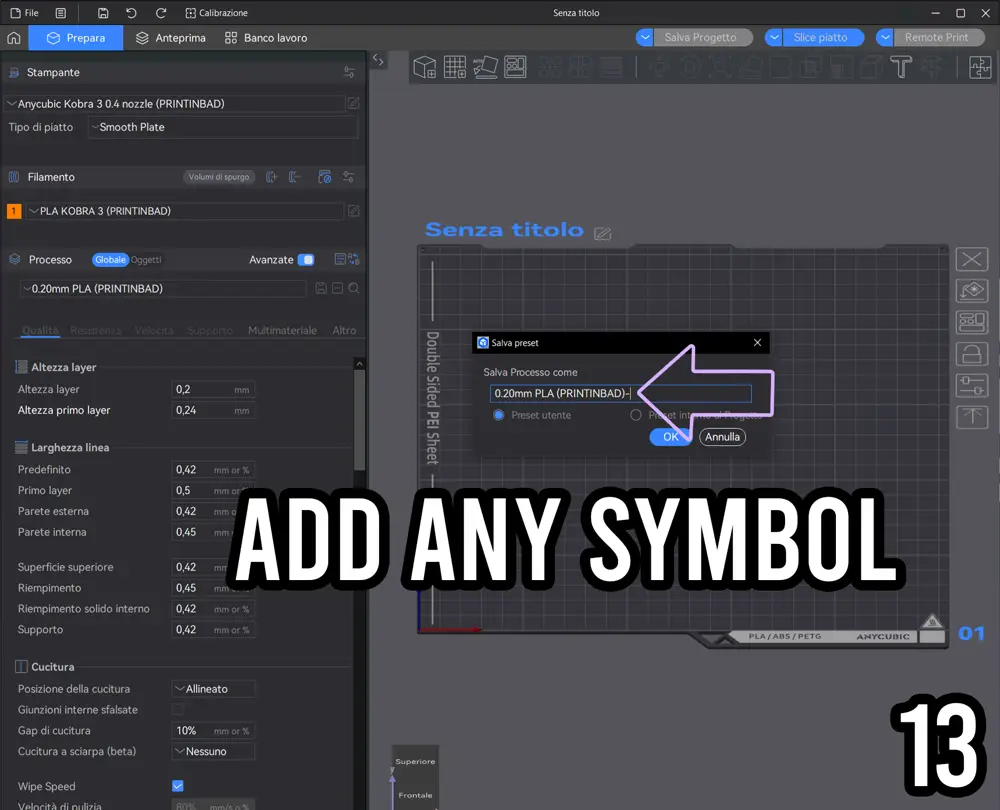
14: Spunta Preset utente. (foto 14)
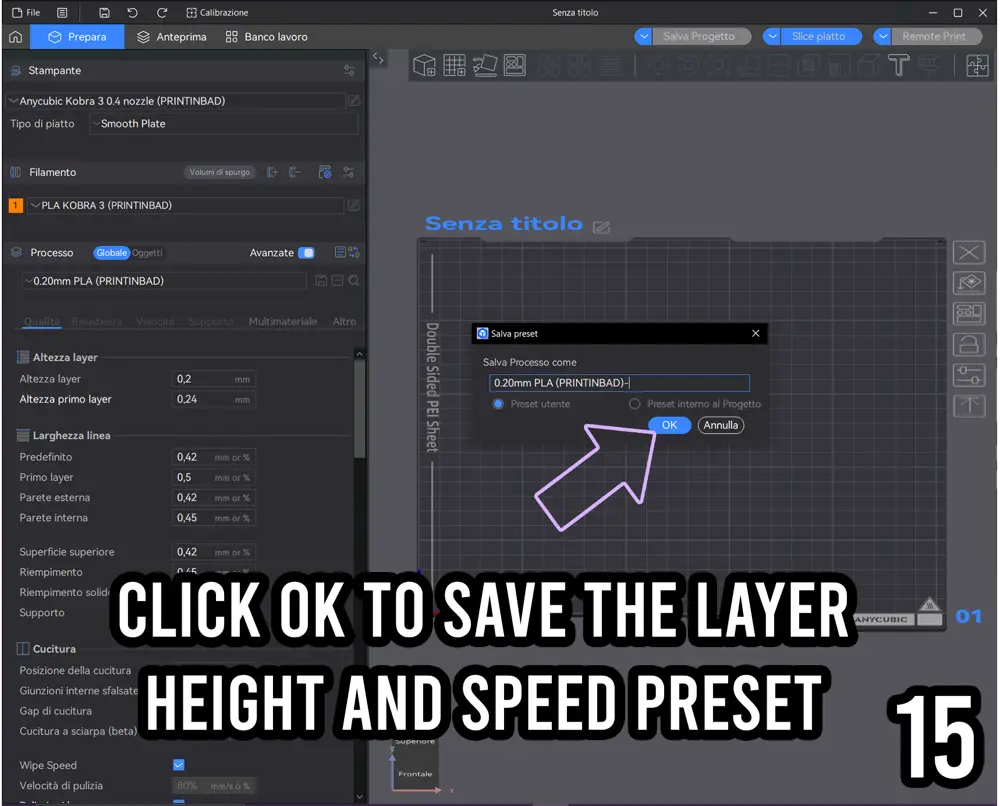
15: Conferma con OK e il preset del processo è salvato. (foto 15)
Ripeti per i profili che ti interessano.
🔍 Verifica finale (per non farti fregare dal .3mf)
-Chiudi il file .3mf e apri un progetto vuoto.
-Controlla che in Stampante / Filamento / Processo i tuoi profili compaiano nella sezione User Preset.
-Se non compaiono, significa che li hai salvati come Preset interno al progetto (sbagliato).
-In quel caso rifai il salvataggio scegliendo User Preset e ricordati sempre di aggiungere un simbolo al nome.
You are prohibited from sharing, sub-licensing, selling, renting, hosting, transferring, or distributing the digital file or 3D printed versions of this object, as well as any other derivative work in either digital or physical form (including remixes).You are not allowed to use the objects in any manner that involves charging money or collecting fees without permission.