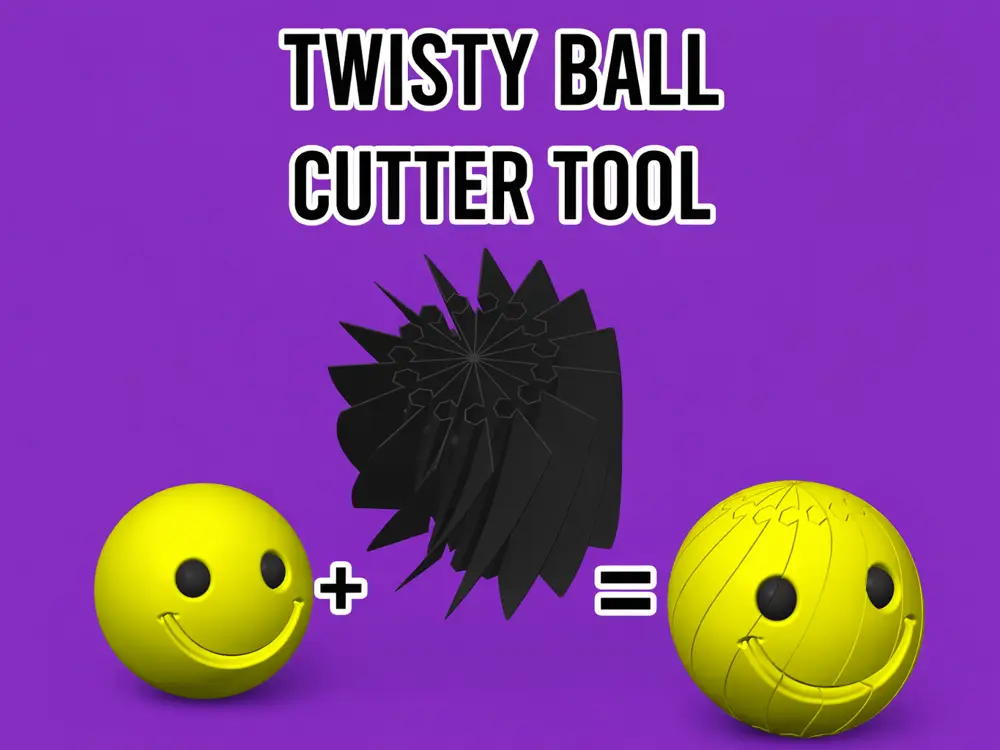
Twisty Ball Cutter Tool – Create Print-in-Place Twisty Models


Tutorial – Come creare una Twisty Ball con il Cutter
Fase 1 – Importa il tuo modello sferico
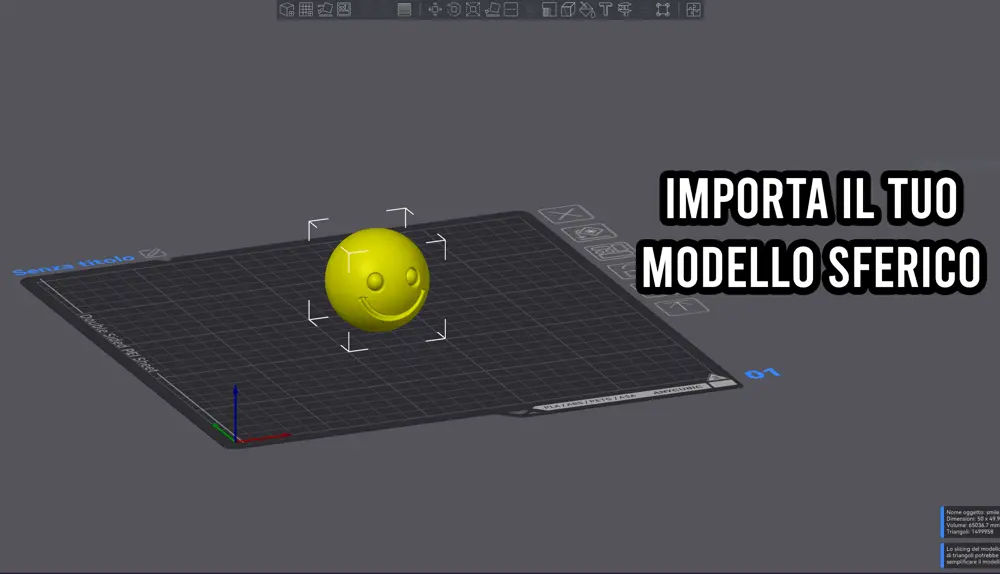
La prima cosa da fare è importare il modello che vuoi trasformare in una twisty ball.
Puoi usare:
- una sfera semplice
- una emoji
- una testa
- qualsiasi modello sferico o quasi sferico
Fase 2 – Importa il Twisty Ball Cutter Tool
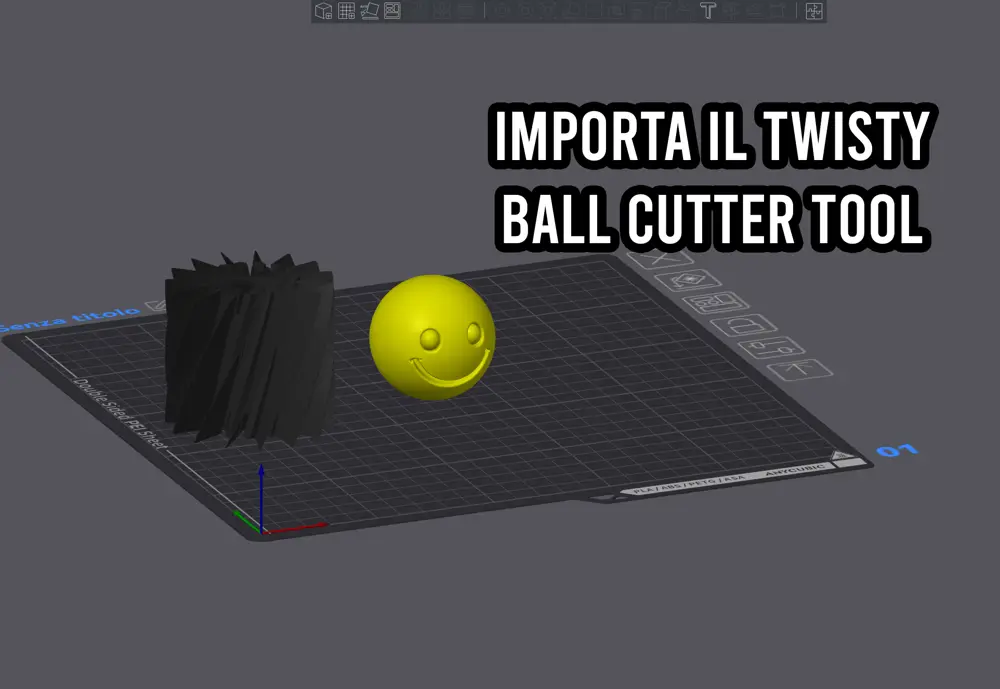
Ora devi importare lo strumento di taglio che servirà a trasformare il modello in una twisty ball.
Questo strumento dividerà la sfera in segmenti twistati che rimarranno collegati ma potranno ruotare.
Fase 3 – Centra il Twisty Ball Cutter
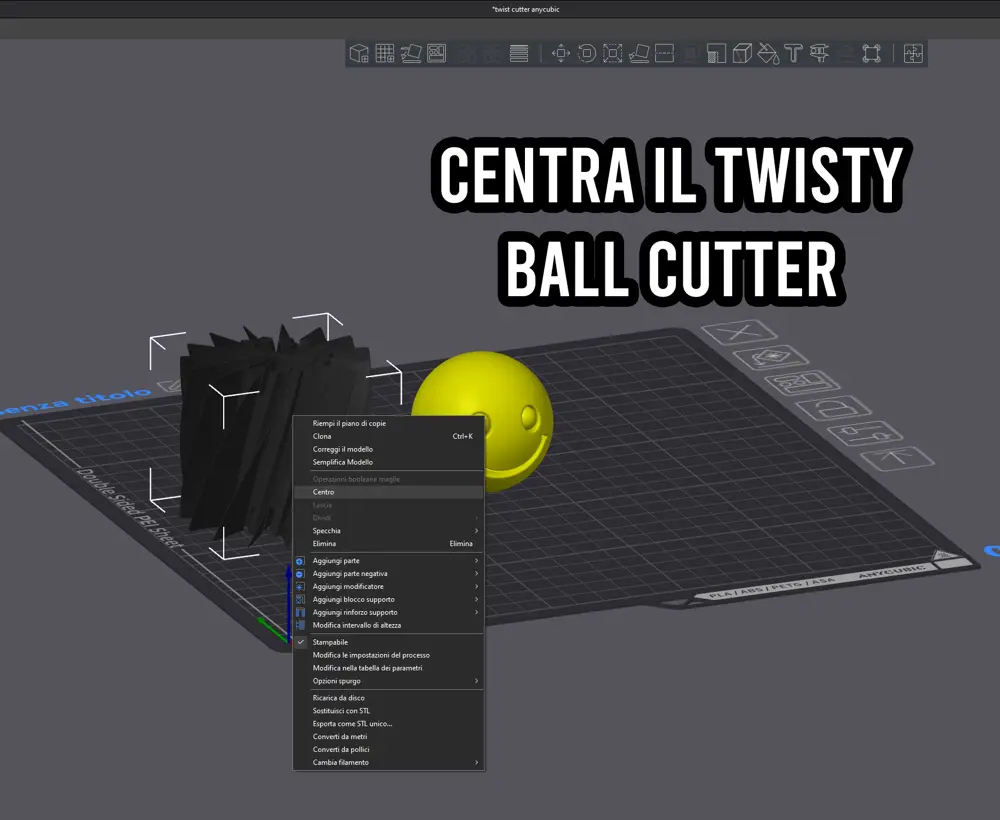
Ora devi posizionare il cutter esattamente al centro del piatto.
Questo è fondamentale perché il taglio funziona radialmente rispetto al centro.
Fase 4 – Scala il cutter alla dimensione corretta
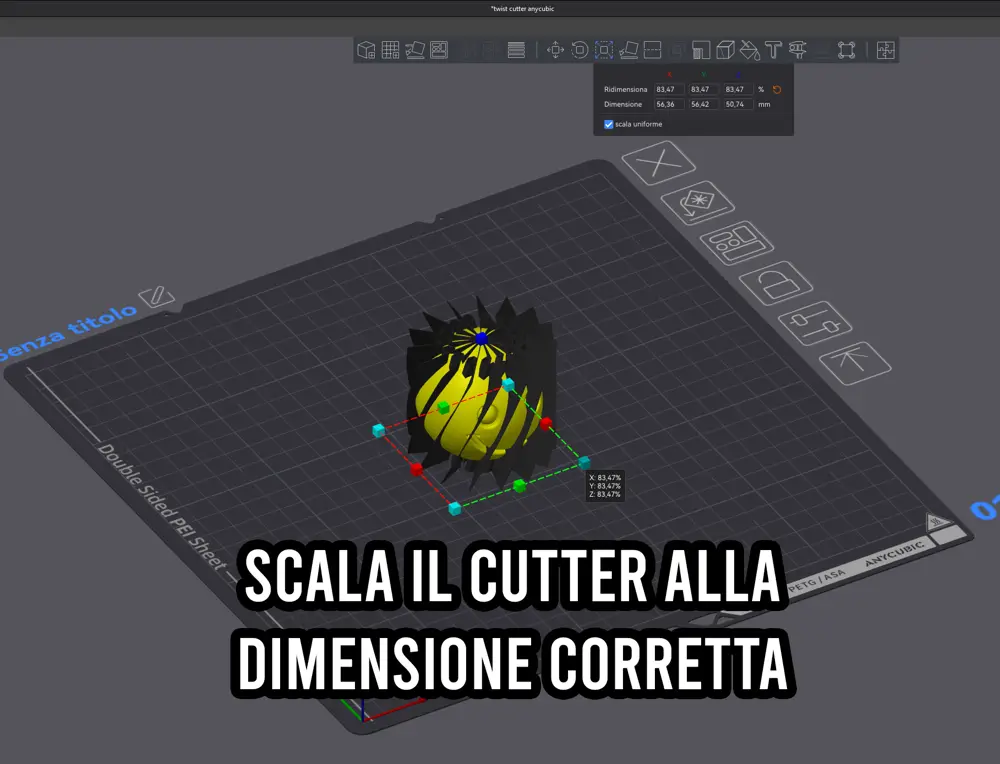
Ora devi scalare il cutter in modo che copra completamente la sfera.
Il cutter deve essere leggermente più grande del modello che vuoi trasformare.
Fase 5 – Unisci il modello e il cutter
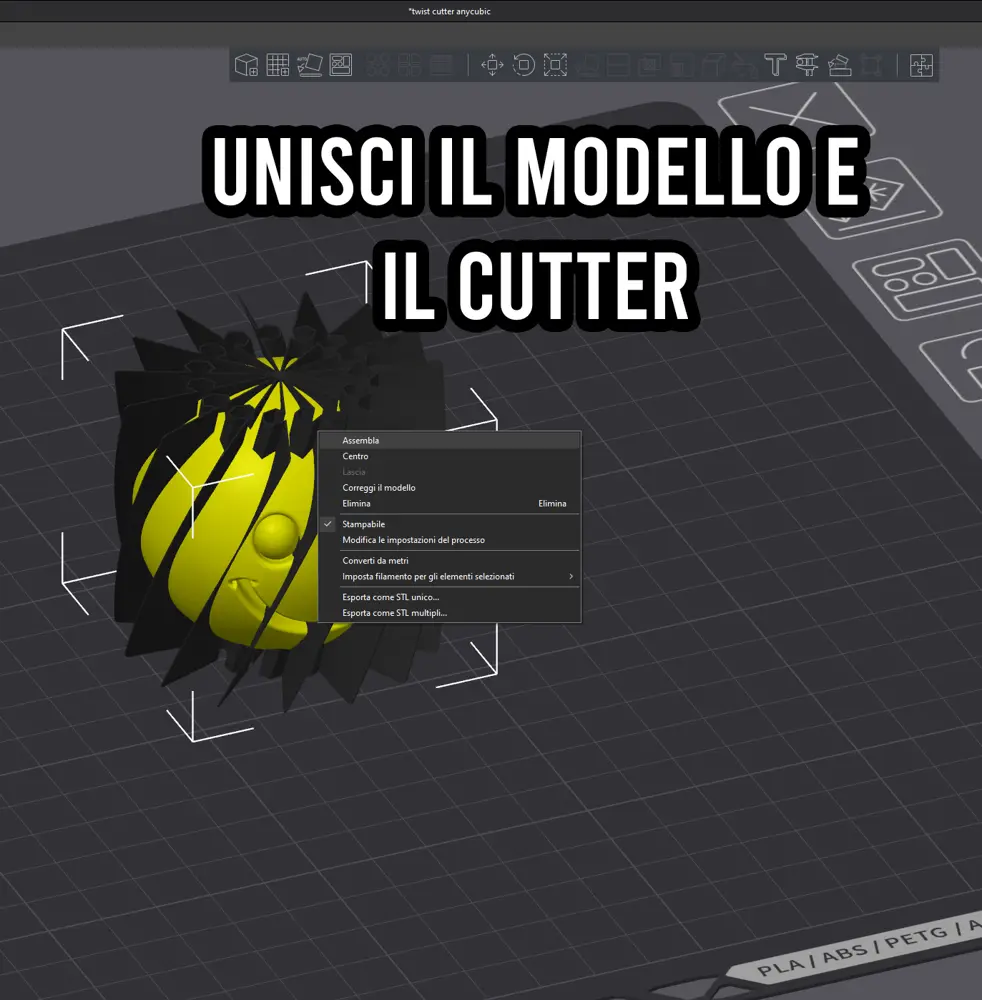
Ora devi unire la sfera e il cutter in un unico oggetto.
Questo è necessario perché lo slicer possa applicare correttamente la suddivisione.
Fase 6 – Applica la Mesh Booleana (Differenza)
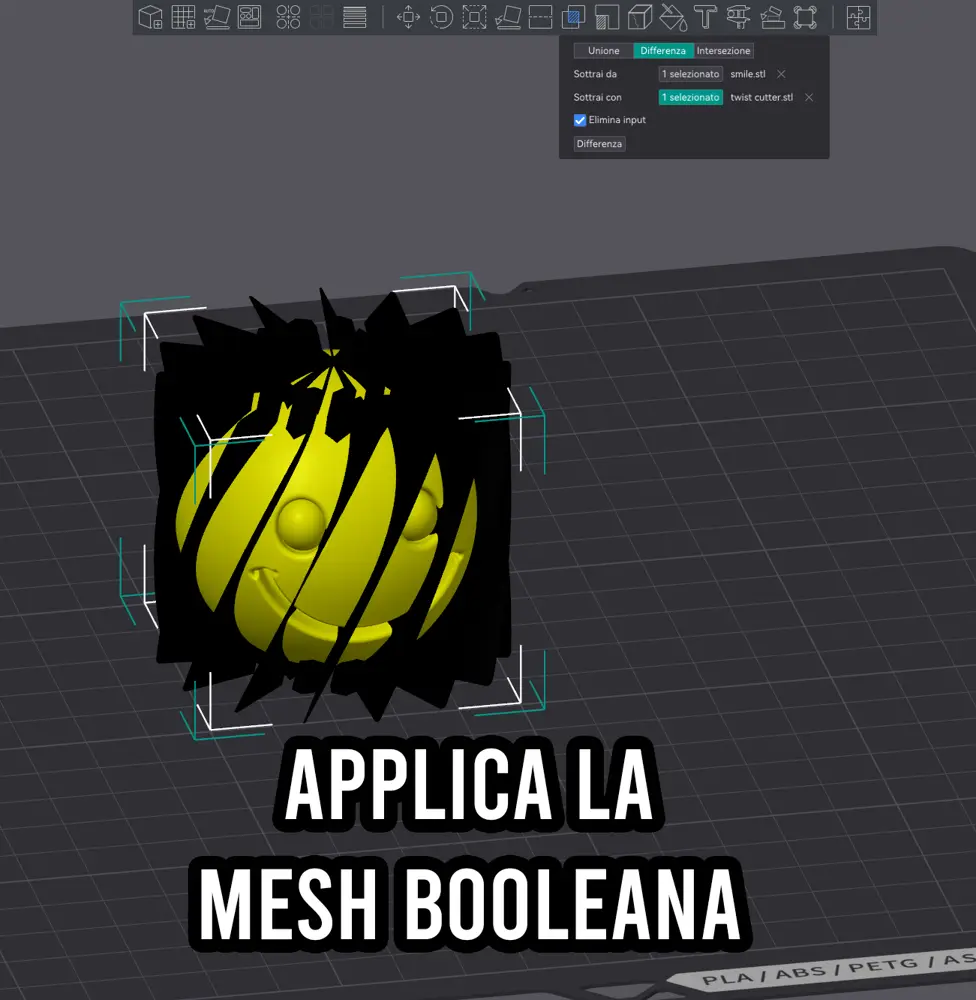
Come fare
- Seleziona l’oggetto unito
- Premi il tasto B sulla tastiera
oppure
clicca sull’icona Mesh Booleana nella barra superiore
- Seleziona l’operazione Differenza
Impostazioni corrette
Ora devi assegnare correttamente i due ruoli:
Sottrai da:
seleziona la sfera
(questo è l’oggetto che verrà tagliato)
Sottrai con:
seleziona il cutter
(questo è lo strumento di taglio)
Impostazione fondamentale
Attiva la spunta:
Elimina l’input
Questa opzione rimuove il cutter originale e lascia solo il modello finale corretto.
Se non attivi questa opzione, rimarranno geometrie sovrapposte che possono causare errori di stampa.
Fase 7 – Modello finale pronto per la stampa
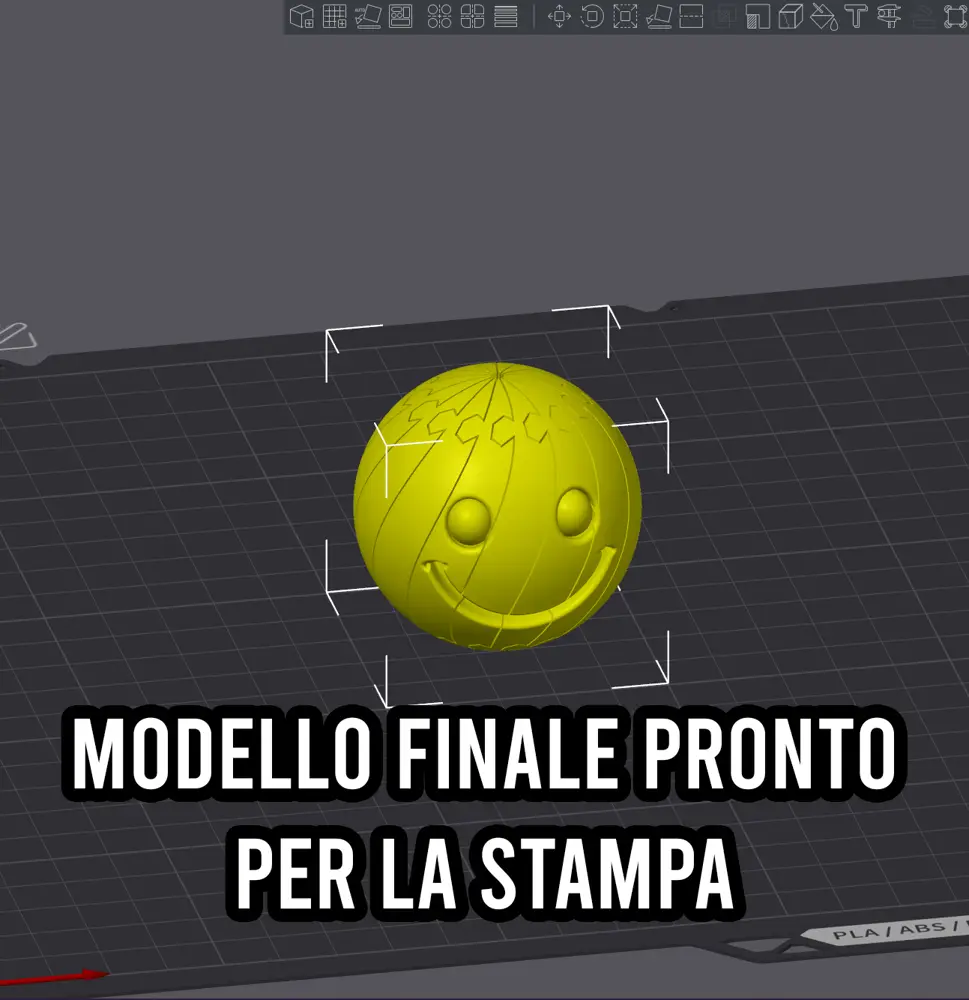
Dopo aver eseguito tutti i passaggi, il tuo modello sarà ora correttamente sezionato.
La sfera è stata divisa in segmenti twistati che rimangono collegati tra loro.
Questo permette al modello di funzionare come una Twisty Ball print-in-place.
Fase 8 – Colorazione opzionale del modello
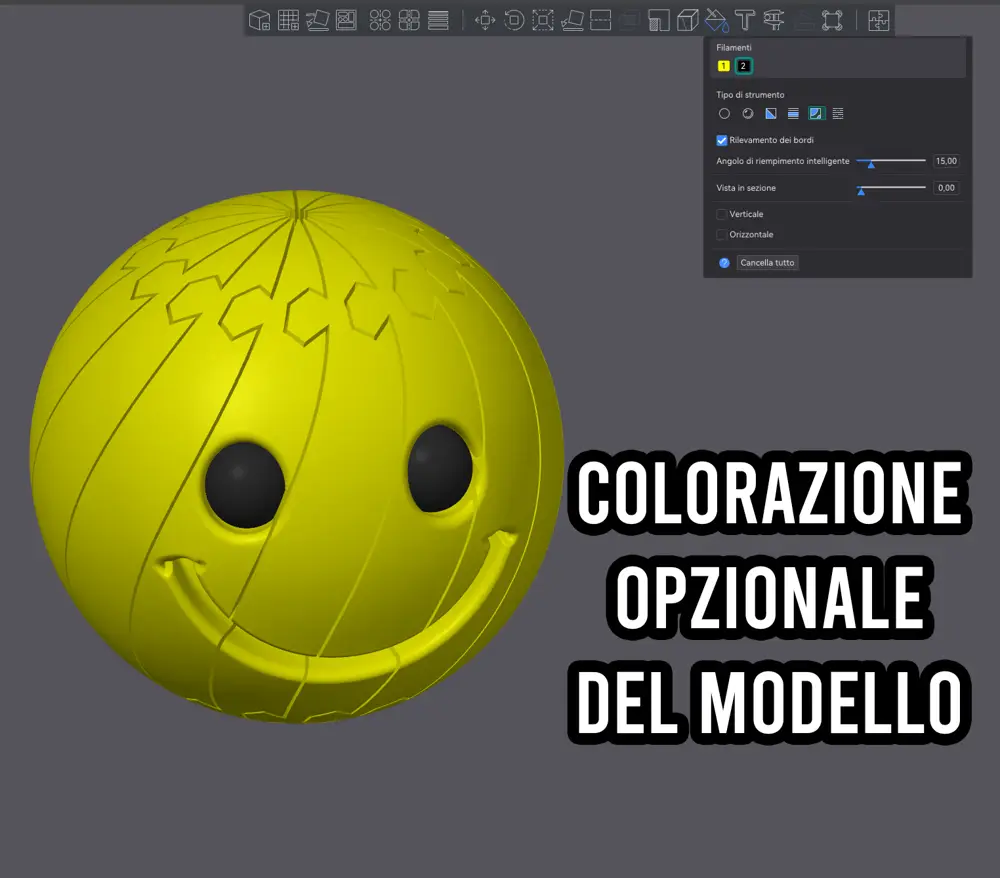
Come ultimo passaggio, puoi colorare il modello utilizzando lo strumento di pittura integrato in anycubic next.
Questo è completamente opzionale, ma ti permette di ottenere un risultato molto più interessante e personalizzato.
You are prohibited from sharing, sub-licensing, selling, renting, hosting, transferring, or distributing the digital file or 3D printed versions of this object, as well as any other derivative work in either digital or physical form (including remixes).You are not allowed to use the objects in any manner that involves charging money or collecting fees without permission.